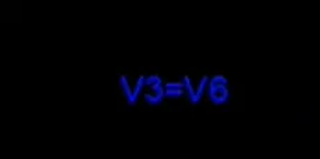
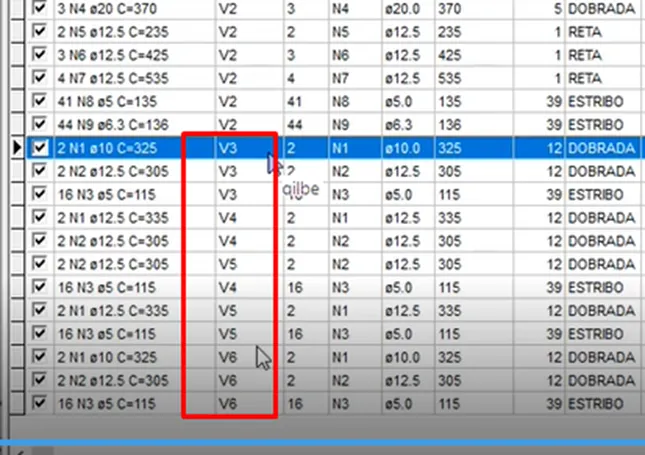
Ao importar um arquivo DWG, serão exibidas na tela de seleção da obra apenas as obras e clientes que estejam na situação "ATIVO", provenientes do Software Belgo Pronto ou Click Serviços. Em seguida, é necessário informar o desenho da obra e o escritório responsável pelo desenvolvimento do projeto. Essas informações são obtidas a partir do próprio projeto.
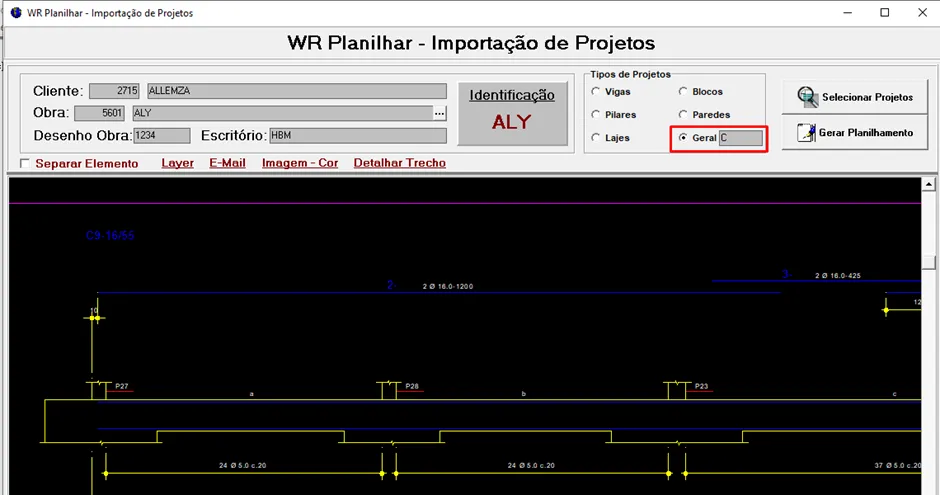
Tipo de Projeto: É importante especificar o tipo de projeto corretamente. Por exemplo, para projetos gerais que envolvem cintas, muros, sapatas, entre outros elementos, é necessário utilizar uma nomenclatura adequada conforme definida pelos credenciados. Por exemplo: Muros (M), Cintas (C), Sapatas (S). É fundamental selecionar o tipo de projeto correto para que o WR possa acionar os módulos correspondentes.
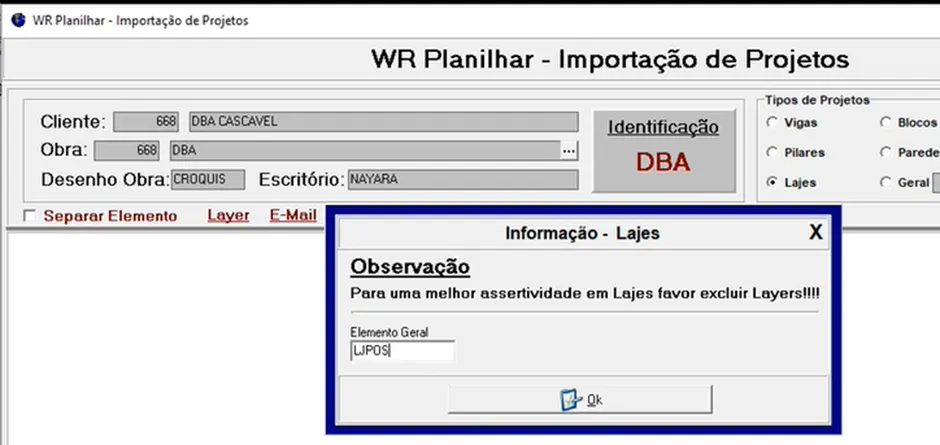
Lajes: No caso de projetos que envolvem lajes, é necessário diferenciar se são lajes positivas (LJPOS) ou lajes negativas (LJNEG). É importante separá-las corretamente.
Cintas: No caso de projetos que envolvem cintas, é necessário selecionar essa opção.
Sapatas, Blocos, Pilares: Para elementos como sapatas, blocos e pilares, é necessário detalhar cada trecho individualmente. É possível ajustar manualmente essa separação.
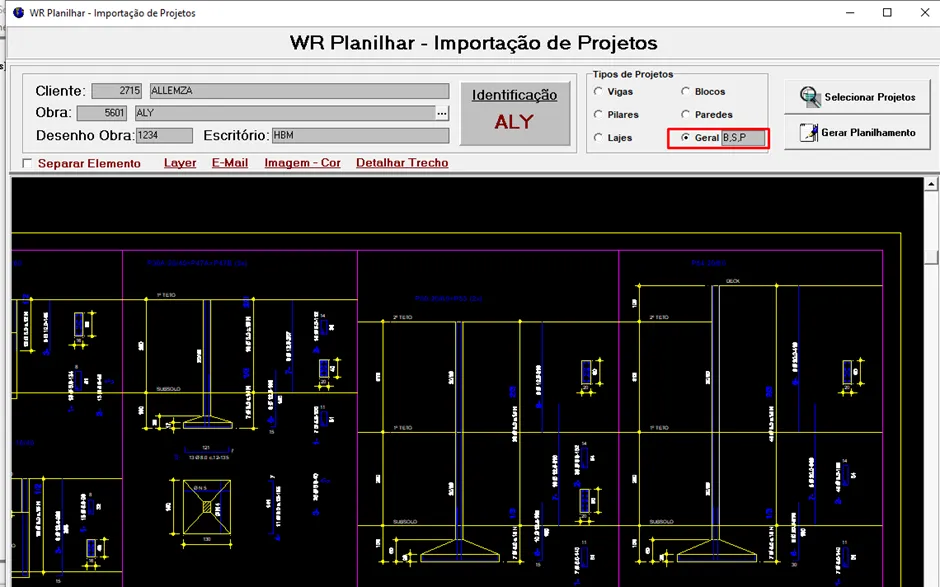
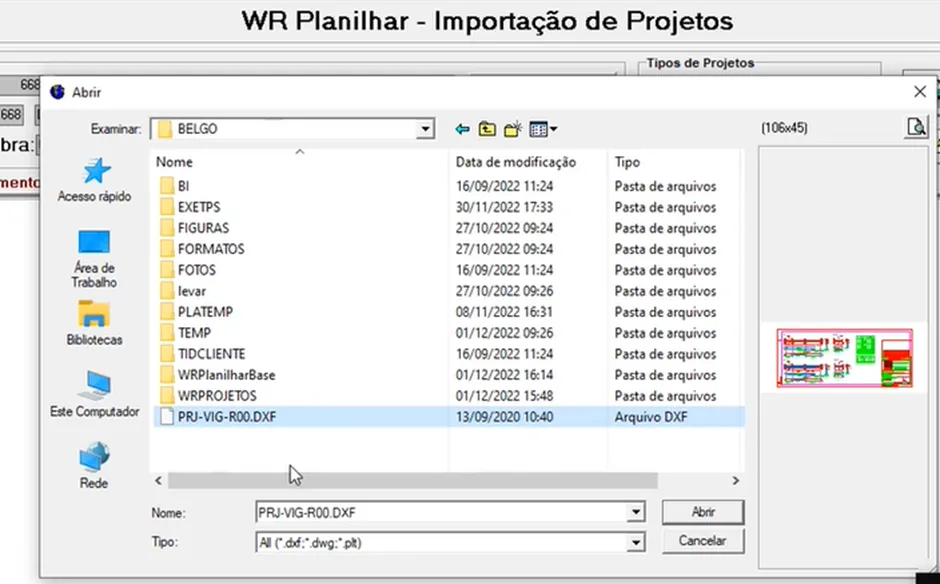
Visualização do Projeto: Após selecionar o projeto, ele será exibido na coluna à direita, juntamente com uma visualização prévia. É necessário aguardar o carregamento, pois pode levar algum tempo. É possível utilizar o zoom com o mouse e movimentar a visualização segurando o botão direito do mouse sobre o projeto.
Detalhar Trecho: A opção "Detalhar Trecho" permite fazer modificações no projeto que não serão relevantes para planilhar como por exemplo: Carimbo, o corte da peça, a forma da peça. Caso tenha excluído acidentalmente alguma informação e tenha salvo a modificação na tela ao sair do "Detalhar Trecho", é necessário clicar novamente em "Detalhar Trecho" para retornar ao projeto original na tela.
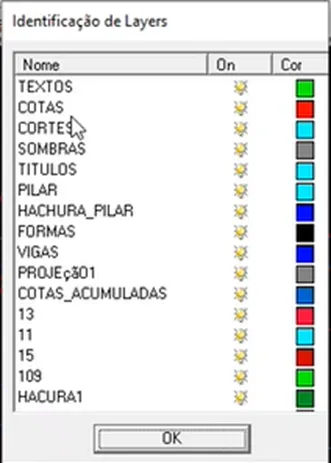
Os layers representam as cores de cada linha desenhada no projeto. Ao clicar em cada opção, a cor referente no projeto será desativada.
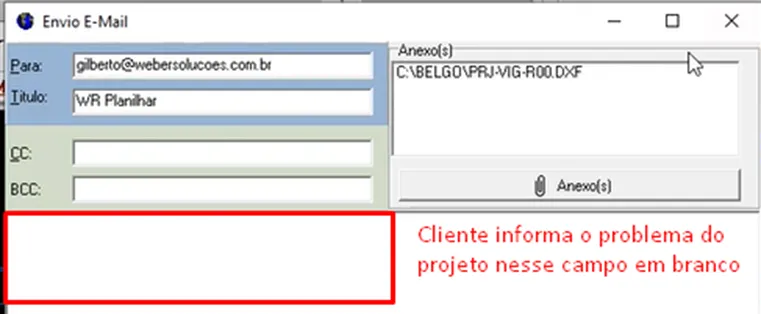
E-mail: Neste campo, é necessário informar a inconsistencia identificada ao selecionar o projeto e antes de enviar, informar o próprio e-mail no campo: CC.
Separar Elemento: Ao selecionar a opção: Separar elemento e posteriormente clicar em: "Gerar Planilhamento", os elementos estruturais que estavam agrupados serão separados. Caso seja desmarcada a opção "Separar Elemento" e o botão "Gerar Planilhamento" seja clicado novamente, o projeto será exibido na forma original, mantendo os elementos agrupados.