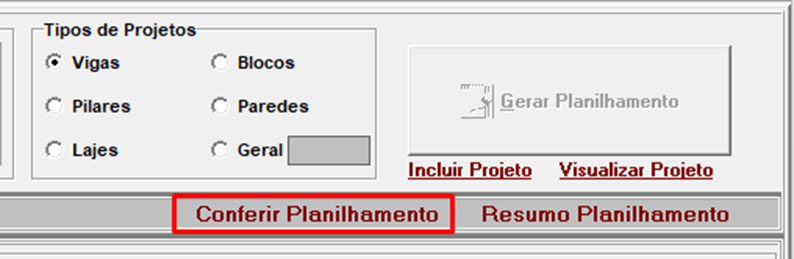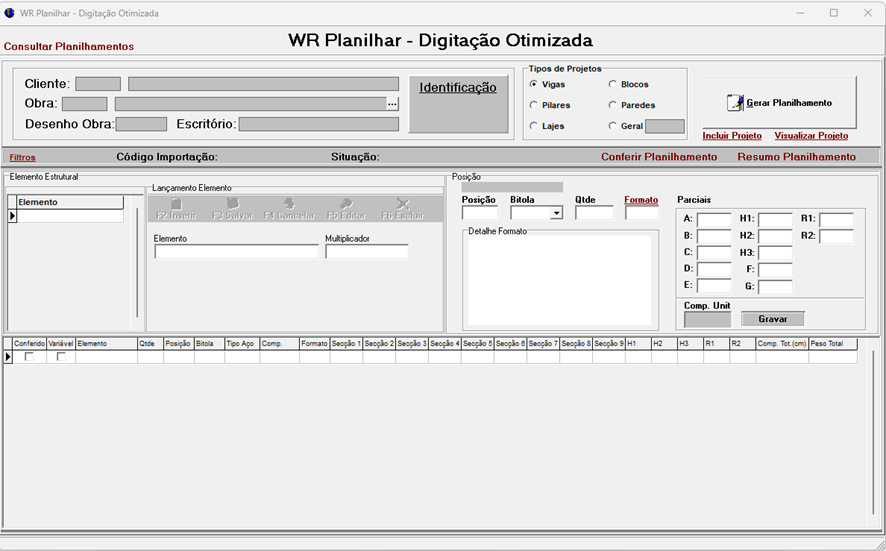
Essa nova função no WR, possibilita o planilhamento manual de um projeto e também a visualiza-lo em tela conforme for incluindo as posições.
É possível planilhar manualmente projetos de peças extras (CROQUIS) por exemplo em que não se recebe o projeto via e-mail ou pelo WhatsApp por exemplo.
Para realizar o preenchimento manual, é necessário inserir as informações solicitadas na tela: Cliente/Obra, Desenho da obra, escritório e selecionar o tipo de projeto. Após isso, basta clicar em 'Gerar Planilhamento'.
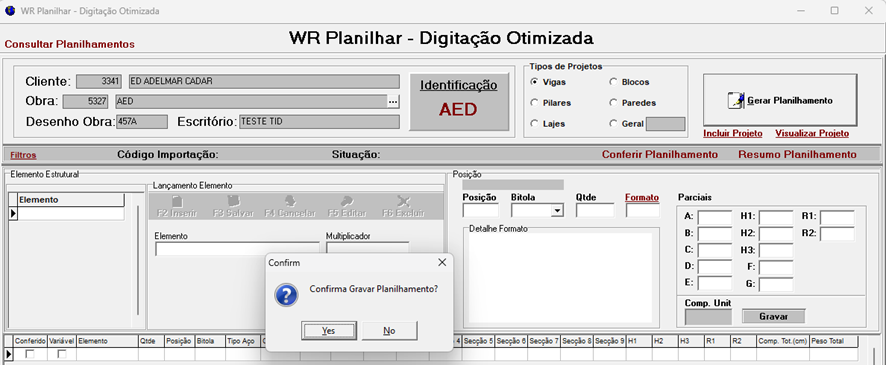
Após esta etapa, o campo abaixo estará habilitado para prosseguir.
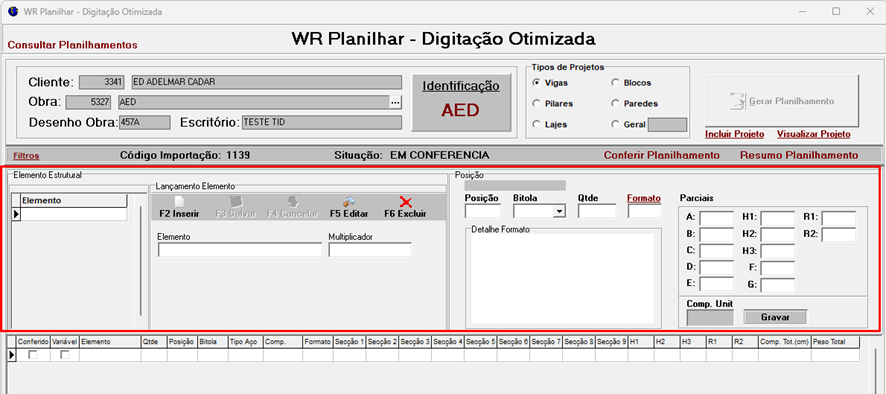
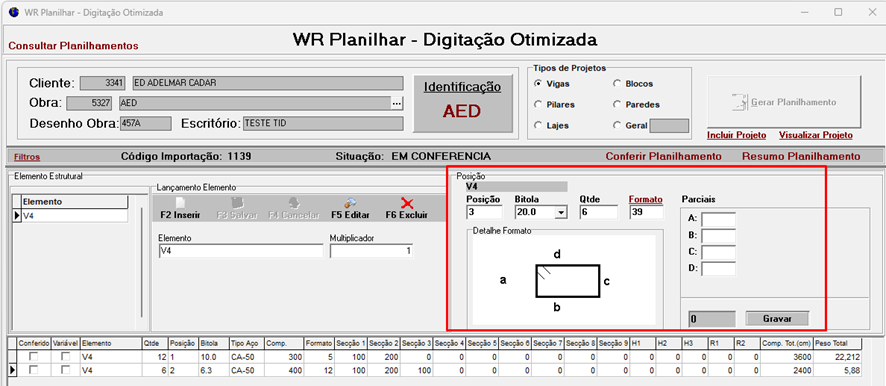
Para inserir o elemento estrutural, utilize a tecla F2 do teclado ou clique na opção de inserção. Em seguida, informe a nomenclatura correspondente ao elemento conforme consta no projeto. Caso haja múltiplos elementos idênticos, indique o número de elementos no campo 'Multiplicador'. O sistema realizará a multiplicação das quantidades das peças a serem planilhadas para esse elemento específico. Após essa etapa, clique em 'Salvar'. O cursor será automaticamente posicionado no campo de posição, permitindo que o planilhador insira às posições relacionadas ao elemento adicionado. Veja o exemplo abaixo para maior clareza:
Para otimizar o processo de planilhamento manual com visualização do projeto na tela, siga o mesmo procedimento mencionado anteriormente: preencha as informações solicitadas na tela, incluindo Cliente/Obra, Desenho da obra, escritório e selecione o tipo de projeto. Em seguida, clique em 'Gerar Planilhamento' para obter a visualização do projeto.
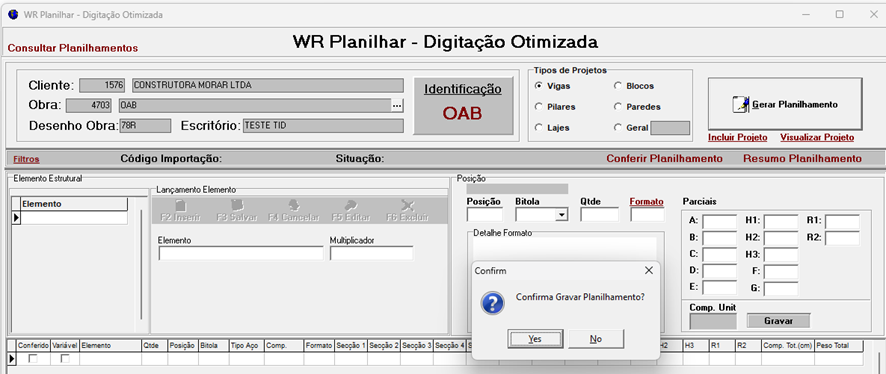
Após isso, deve-se clicar em: incluir projeto.

Em seguida aparecerá essa tela para que o planilhador possa selecionar o projeto que ficará em tela enquanto se planilha:
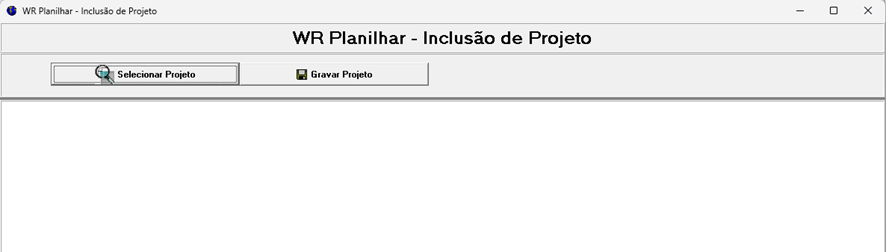
Após carregar o projeto em tela, basta clicar em: Gravar projeto
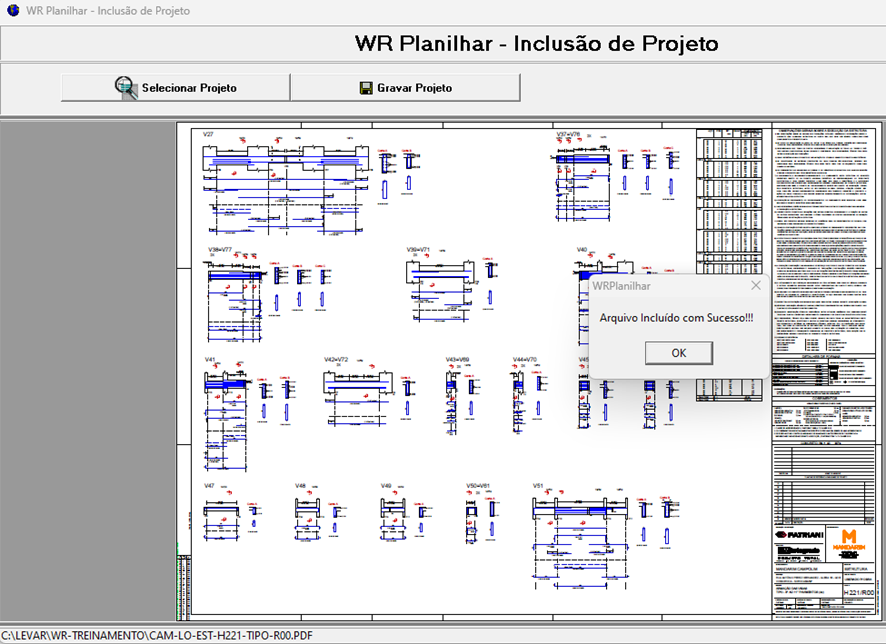
Ao clicar em: OK, o sistema voltará na tela principal da digitação otimizada, e para começar a planilhar basta clicar em: Conferir Planilhamento.